接入飞书
支持的基本消息类型
版本 v4.15.0。
| 消息类型 | 是否支持接收 | 是否支持发送 | 备注 |
|---|---|---|---|
| 文本 | 是 | 是 | |
| 图片 | 是 | 是 | |
| 语音 | 否 | 是 | |
| 视频 | 否 | 是 | |
| 文件 | 否 | 是 |
主动消息推送:支持。
创建机器人
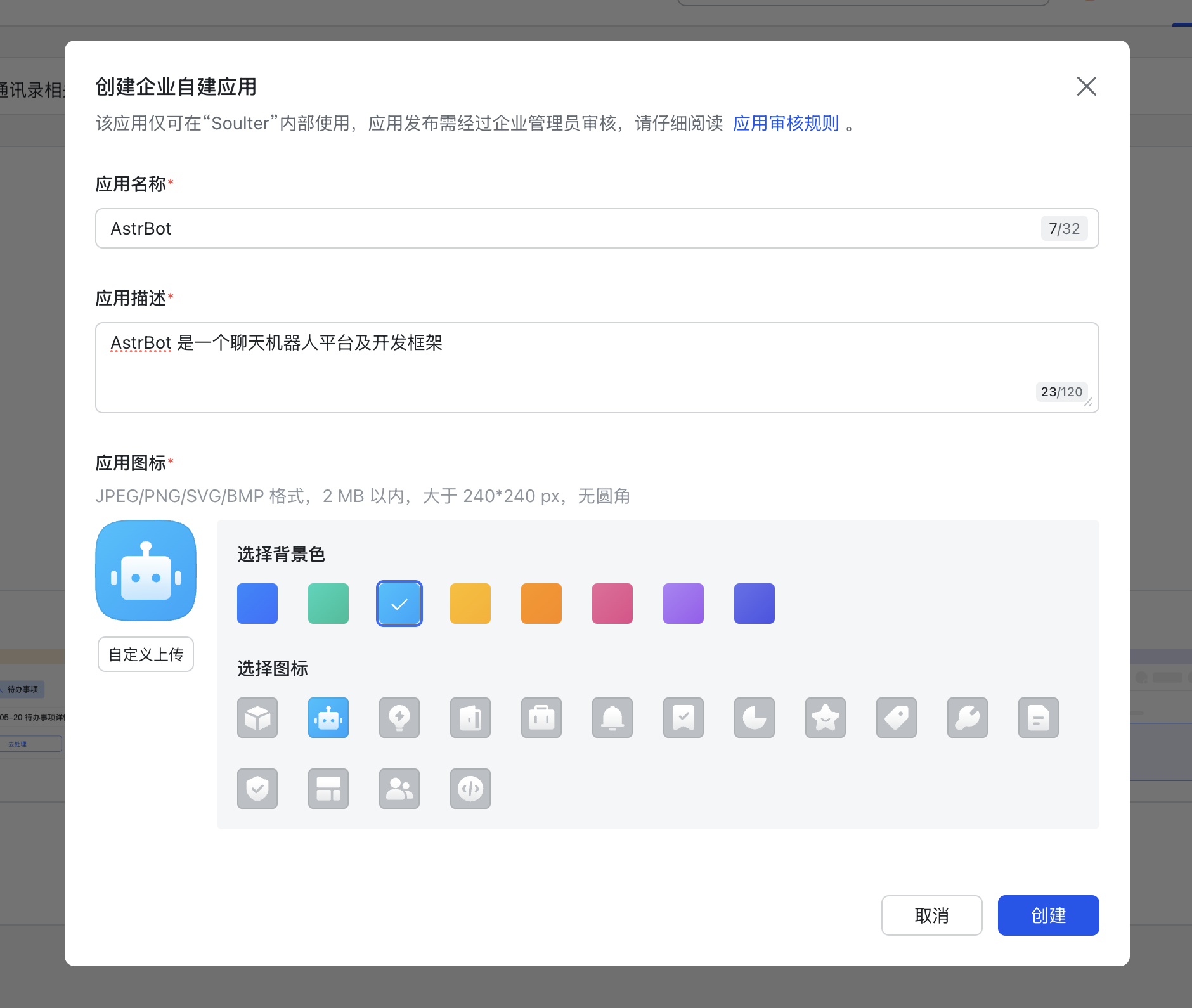
前往 开发者后台 ,创建企业自建应用。
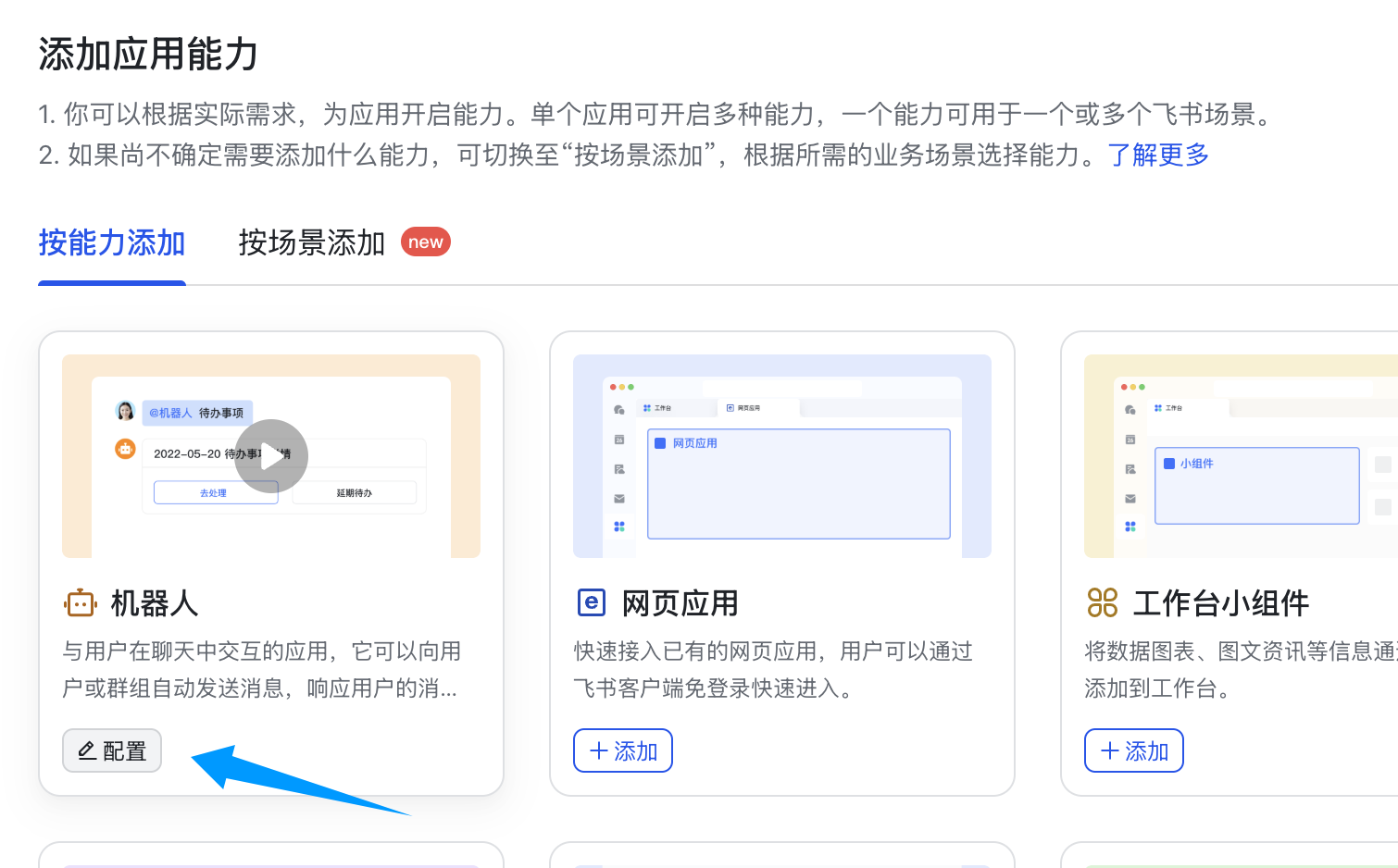
添加应用能力——机器人。
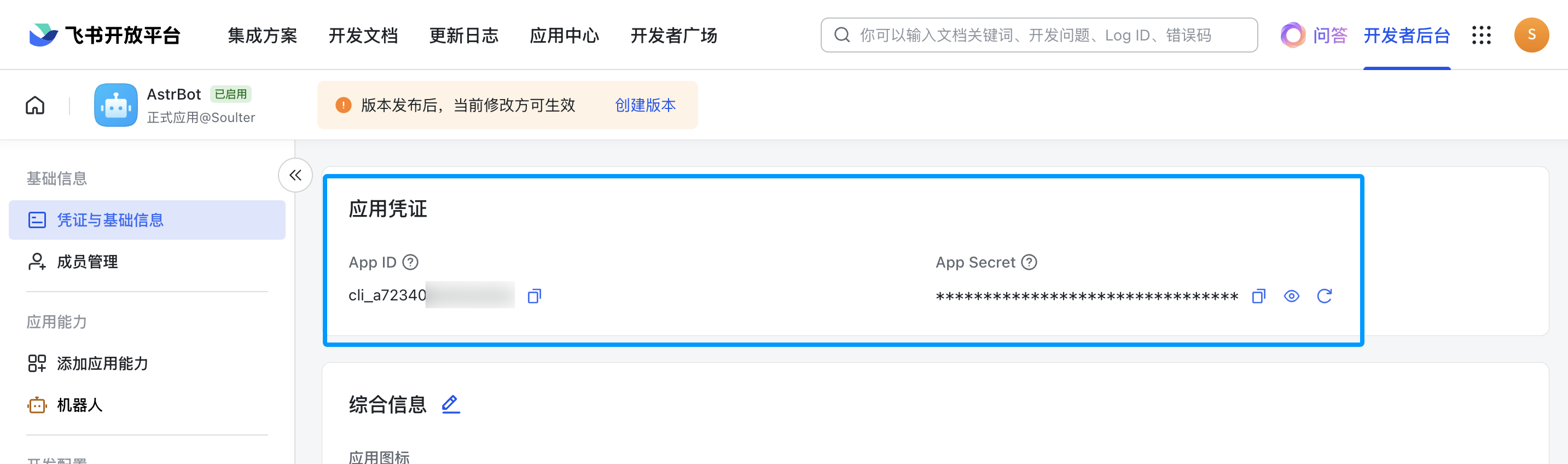
点击凭证与基础信息,获取 app_id 和 app_secret。
配置 AstrBot
- 进入 AstrBot 的管理面板
- 点击左边栏
机器人 - 然后在右边的界面中,点击
+ 创建机器人 - 选择
lark(飞书)
弹出的配置项填写:
- ID(id):随意填写,用于区分不同的消息平台实例。
- 启用(enable): 勾选。
- app_id: 获取的 app_id
- app_secret: 获取的 app_secret
- 飞书机器人的名字
对于 domain,如果您使用国内版飞书,保持默认即可;如果您正在用国际版飞书,请设置为 https://open.larksuite.com;如果您使用企业自部署飞书,请填写您的飞书实例的域名。
对于订阅方式,socket 代表使用「长连接」订阅方式,webhook 代表「将事件发送至开发者服务器」的订阅方式,后者需要您拥有公网服务器。一般来说使用 socket 即可,如果您使用国际版飞书或者企业自部署飞书,请选择 webhook。相应地,接下来的配置也会有所不同。
如果您选择了 webhook 方式,选择了之后,前往飞书的开发者后台,点击事件与回调,点击加密策略,填写 Encrypt Key。这不是必须的,AstrBot 十分注重你的数据安全,所以请务必填写。填写后复制 Encrypt Key 和 Verification Token 到 AstrBot 配置的 encrypt_key 和 verification_token 处。
点击 保存。
设置回调和权限
对于上面选择的订阅方式,接下来的步骤有所不同,请你根据实际选择的方式,跳转到对应的章节。
socket 长连接方式
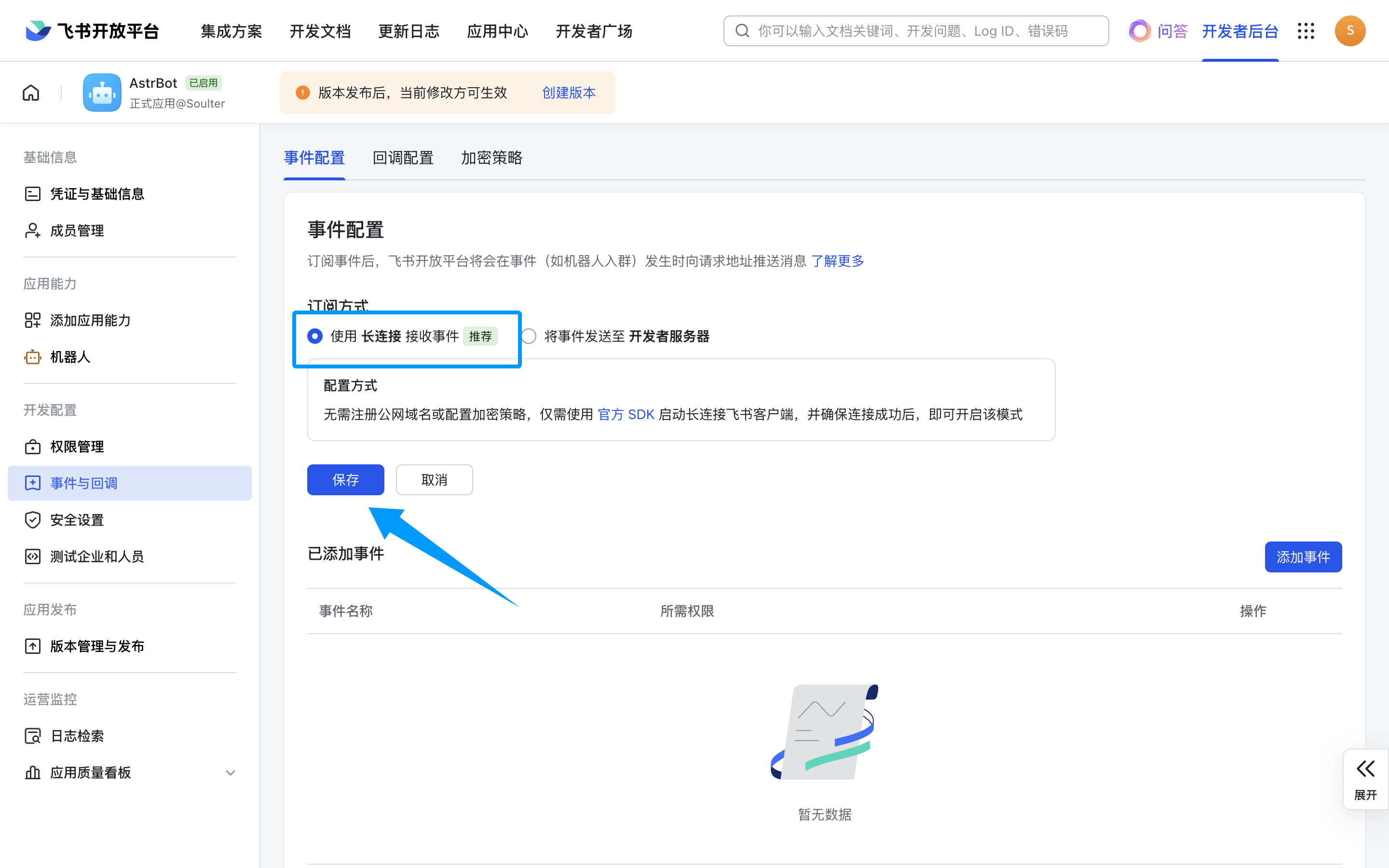
接下来,点击事件与回调,使用长连接接收事件,点击保存。如果上一步没有成功启动,那么这里将无法保存。
webhook 将事件发送至开发者服务器方式
TIP
为了更好地使用这种方式,请先参考 统一 Webhook 模式 做好相关配置。
在点击 保存 后,机器人卡片会显示「查看 Webhook 链接」,点击查看,复制回调 URL。

接下来,回到飞书的事件与回调页,点击「事件配置」,选择「将事件发送至开发者服务器」,将“请求地址”填写为刚刚复制的回调 URL,点击保存。如果一切无误将不会报错。
设置事件
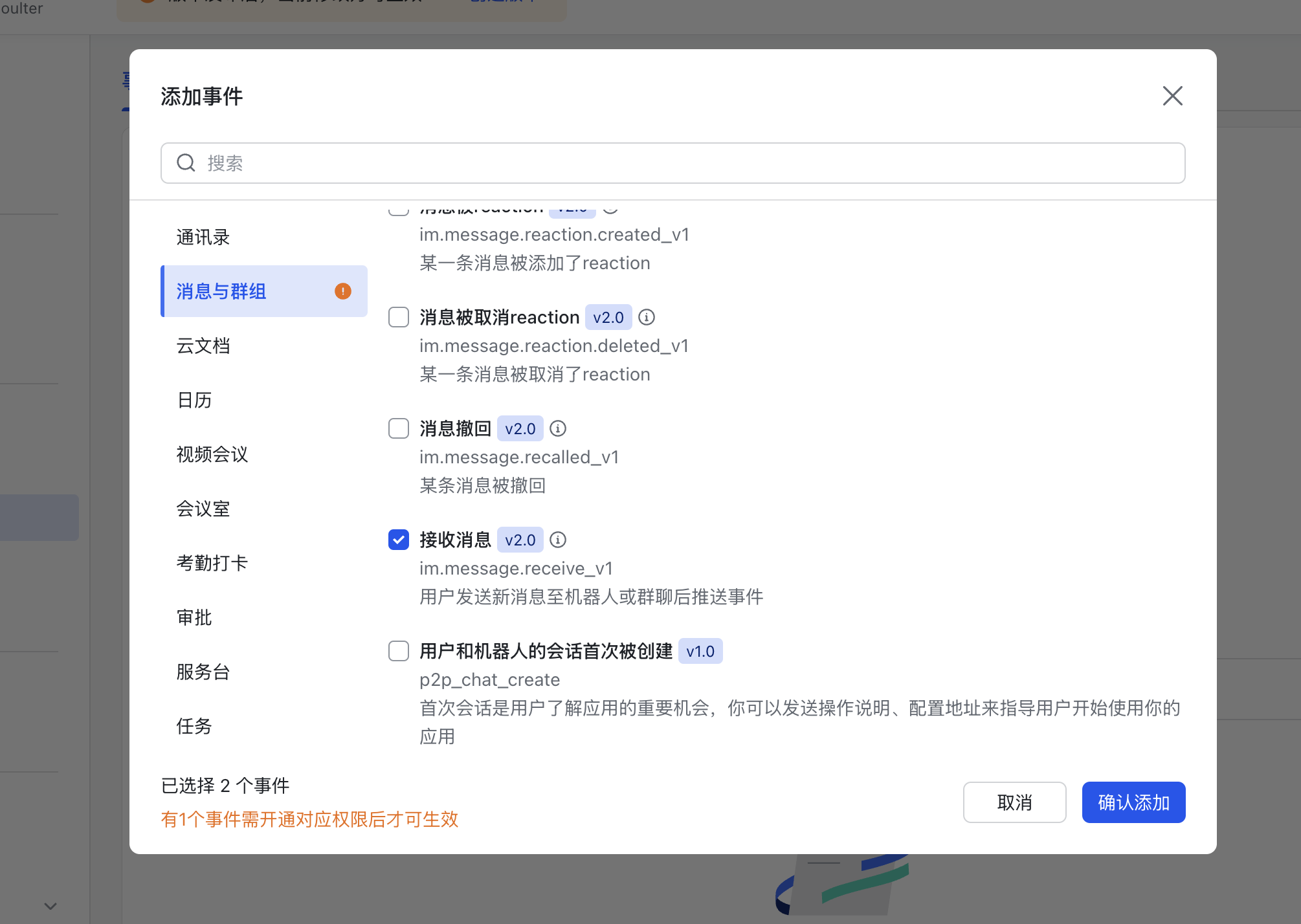
上一步事件配置完成后,点击添加事件,消息与群组,下拉找到 接收消息,添加。
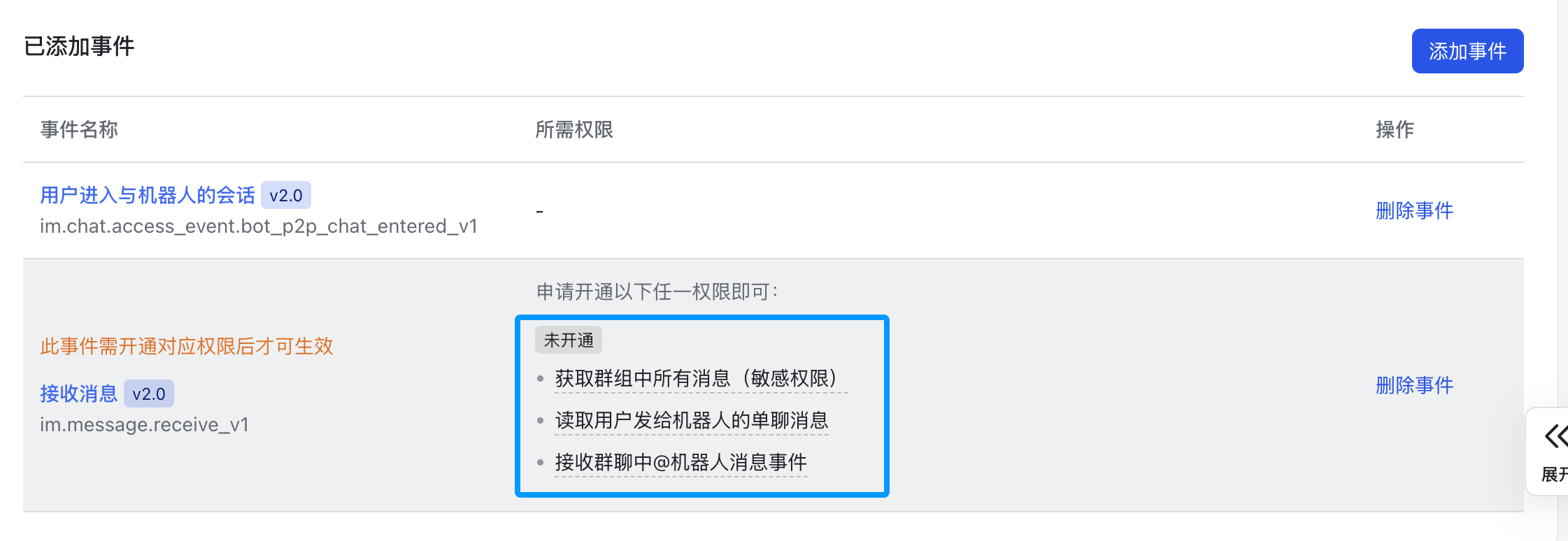
点击开通以下权限。
再点击上面的保存按钮。
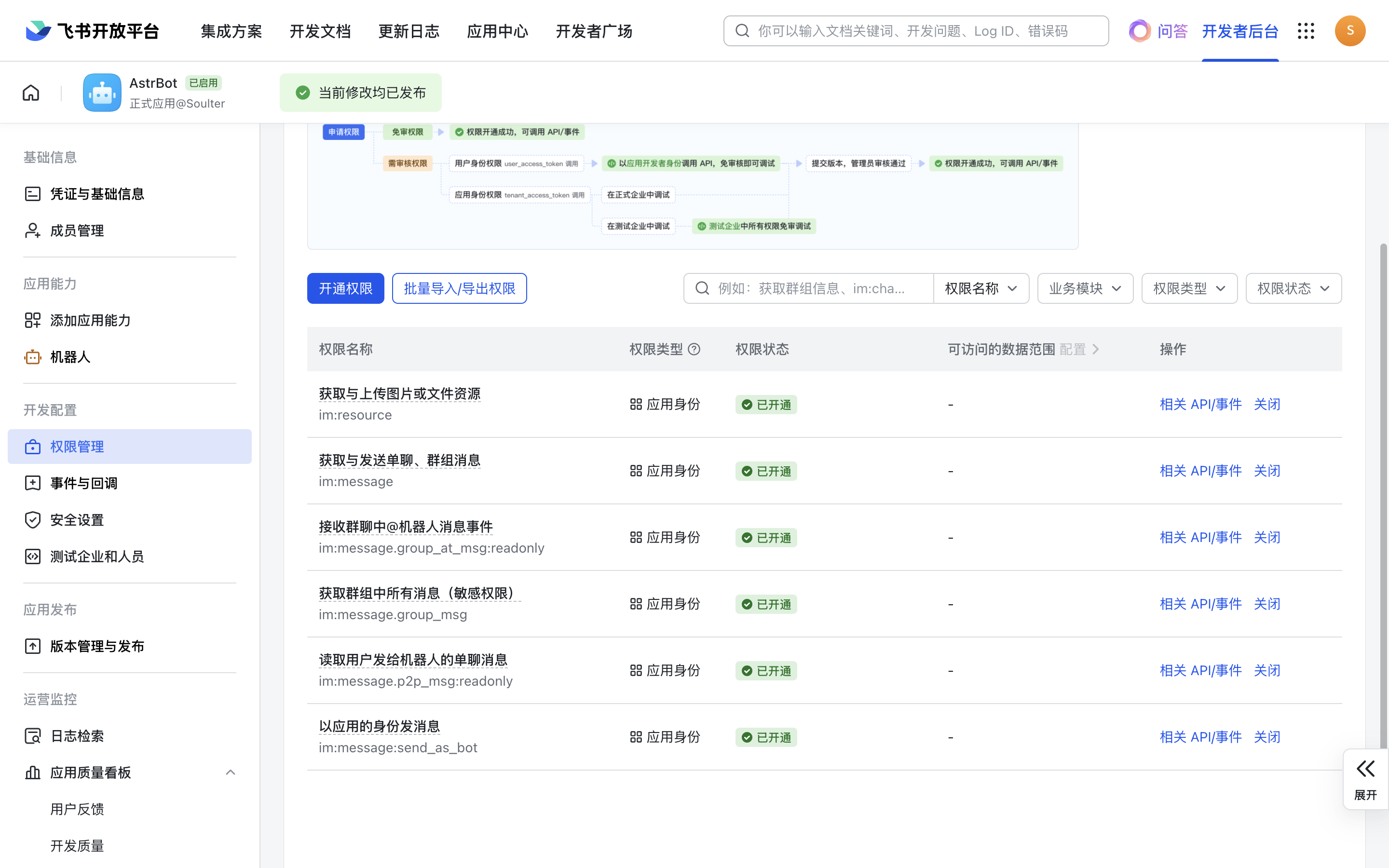
接下来,点击权限管理,点击开通权限,输入 im:message:send,im:message,im:message:send_as_bot。添加筛选到的权限。
再次输入 im:resource:upload,im:resource 开通上传图片相关的权限。
最终开通的权限如下图:
创建版本
创建版本。
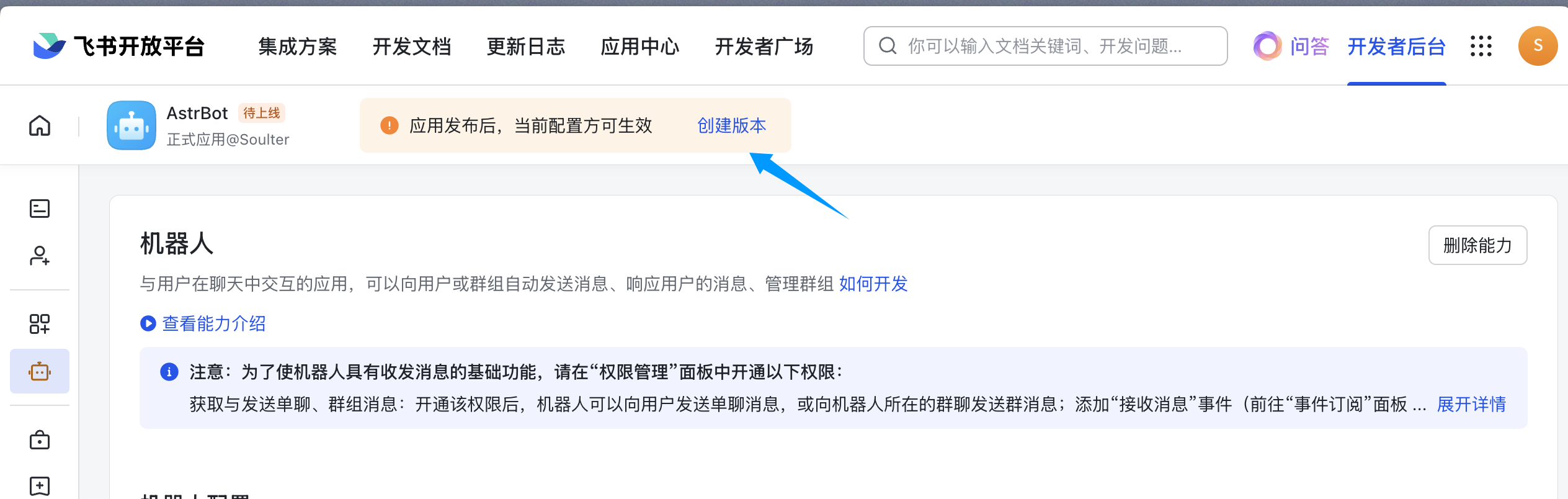
填写版本号,更新说明,可见范围后点击保存,确认发布。
拉入机器人到群组
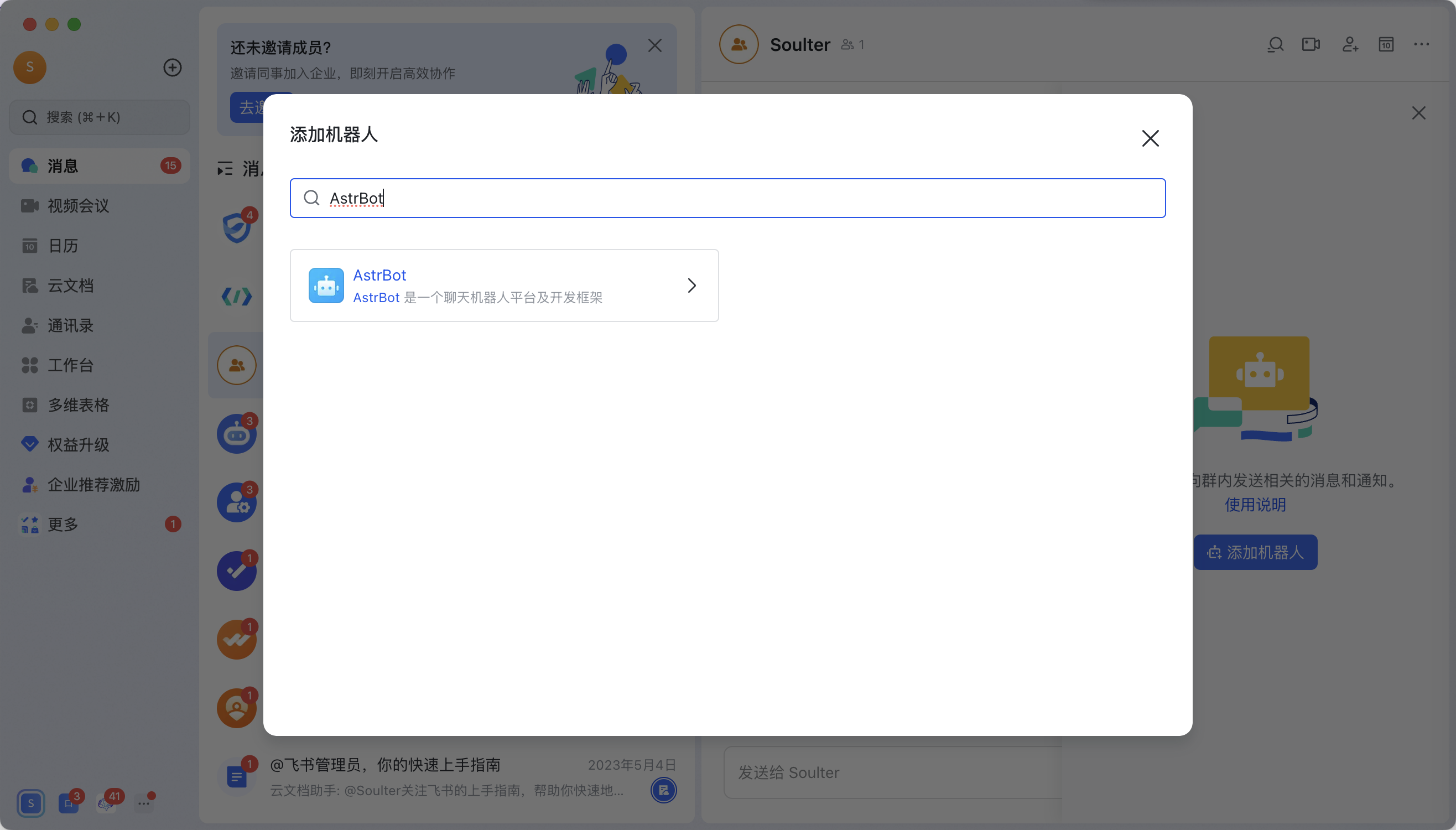
进入飞书 APP(网页版飞书无法添加机器人),点进群聊,点击右上角按钮->群机器人->添加机器人。
搜索刚刚创建的机器人的名字。比如教程创建了 AstrBot 机器人:
🎉 大功告成
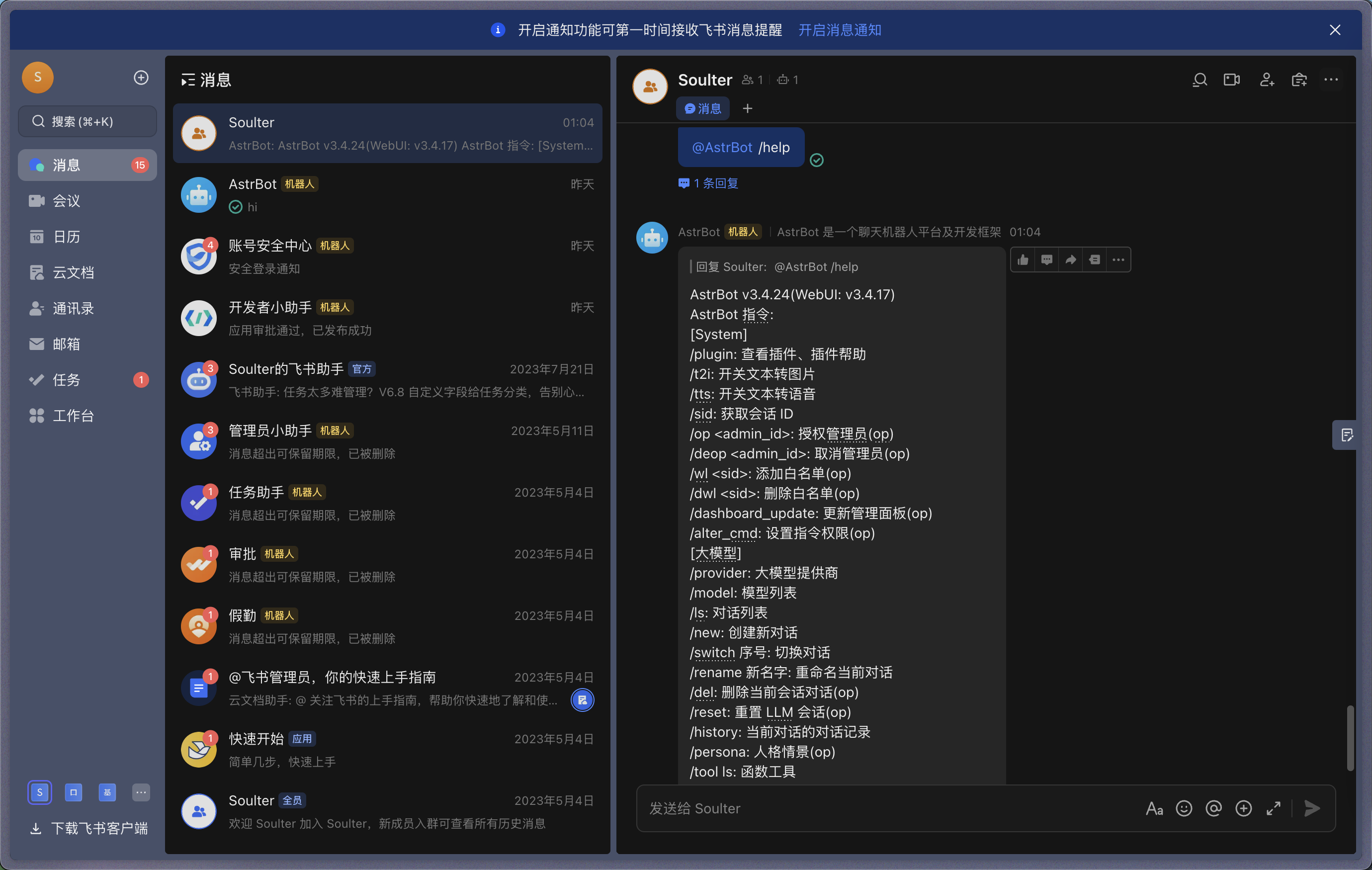
在群内发送一个 /help 指令,机器人将做出响应。